POS Pro
Aide
Sections connexes


Comment configurer le scanner de codes barres ?
Pour configurer le scanner, veuillez suivre les étapes suivantes :
1. Allumez le scanner.
2. Allez dans les paramètres de l'iPad ⚙️ puis dans l'onglet Bluetooth.
3. Le scanner apparaît dans la liste des appareils sous le nom Socket Device-Prelnit, activez-le.
4. Allez ensuite dans Général puis Clavier et appuyer de nouveau sur Claviers
5. Appuyer sur Ajouter un clavier et sélectionner Anglais (E.-U.)
6. Supprimer le clavier Français en glissant votre doigt vers la gauche et appuyer sur Supprimer, il ne doit rester que le clavier Anglais uniquement.
7. Scannez le code à barres de réinitialisation "Factory Reset" ci-dessous avec votre scanner.
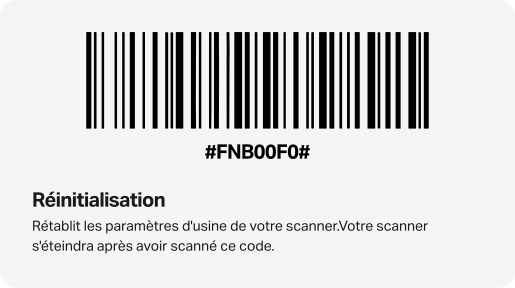
8. Le scanner émet un son ou un bip puis s'éteint.
9. Allumez-le de nouveau puis scanner ce code-barre:
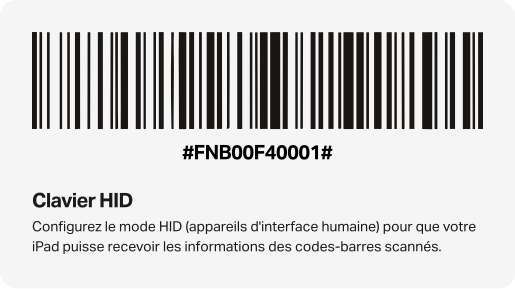
10. Si le scanner émet un bip, c'est qu'il est configuré.
11. Maintenant, vous devez activer le module Scan de Produit dans votre Back-office (Configuration > Vos Modules > Configuration de la prise de commande).
12. Allez ensuite dans votre application et appuyez sur le bouton de synchronisation puis cliquez sur Réglages puis sur Anglais --> Configurer clavier scanner :
13. Sélectionnez Anglais :
14. Puis scanner avec votre scanner le code barre qui s'affiche sur votre écran :
Et voilà ! Votre scanner est maintenant configuré !
Attention: le scanner est configuré comme un clavier sans fil, vous ne pouvez pas utiliser le clavier alphanumérique tant qu'il est connecté à l'iPad avec ce mode.
Pour faire ré-apparaître votre clavier, il faut double-cliquer sur le petit bouton power de votre scanner.
Si vous souhaitez scanner des tickets restaurants pour l'encaissement, il vous faudra activer le module Scan de Tickets Restaurants depuis le Back Office > Configuration > Vos Modules > Encaissement.