Susijusios skiltys


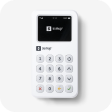



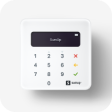
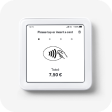










„SumUp“ mokėjimo terminale
Prekių spalvos keitimas
Optimizuokite prekių katalogą ir priskirkite prekėms spalvas, kad galėtumėte iš pirmo žvilgsnio jas atskirti. Toliau paaiškinta, kaip tą padaryti.
Skaityti toliauPrekių redagavimas
Prekių kataloge prekes galite tvarkyti – redaguoti prekių informaciją arba jas išvis ištrini.
Skaityti toliauPardavimų analizės įžvalgos
Galite generuoti visų įmonės pardavimų analizės įžvalgas, pvz., sužinoti dienos pardavimų apimtį ir perkamiausias prekes.
Skaityti toliauAr mano kortelių skaitytuvas suderinamas su naudojamu įrenginiu?
Sužinokite, ar kortelių skaitytuvą galėsite prijungti prie telefono, planšetinio kompiuterio ar mokėjimo terminalo ir ko reikia, kad mūsų programėlės veiktų.
Skaityti toliauSpausdintuvo prijungimas
Prijunkite spausdintuvą ir naudodami „SumUp“ galėsite atspausdinti kvitą ne tik priėmę mokėjimą, bet ir iš ankstesnių operacijų.
Skaityti toliauPriimkite mokėjimus kortelėmis
Priimti mokėjimus „SumUp“ kortelių skaitytuvu išties paprasta. Toliau paaiškinta, kaip tą padaryti.
Skaityti toliauPrisijungimas prie interneto
Įrenginį prijunkite prie „Wi-Fi“ arba mobiliųjų duomenų tinklo, kad galėtumėte išspręsti dažniausiai pasitaikančias interneto ryšio triktis.
Skaityti toliau„Bluetooth“ įjungimas
Įjunkite funkciją „Bluetooth“, kad mokėjimus galėtumėte atlikti prijungę ir kitus įrenginius.
Skaityti toliauKelių užsakymų tvarkymas
Vienu metu galite pradėti kelis užsakymus ir išsaugoti juos vėlesniam laikui – vienu metu galite priimti užsakymą iš kelių klientų.
Skaityti toliauMokėjimų grynaisiais pinigais funkcija
Naudodamiesi „SumUp“ paslaugomis galite priimti ir registruoti mokėjimus grynaisiais pinigais, o pinigus laikyti prie sistemos prijungtame pinigų stalčiuje.
Skaityti toliauAr mano spausdintuvas tinkamas?
Toliau nurodyti su „SumUp“ įrenginiais tinkami naudoti atskiri spausdintuvai, kuriuos naudodami galėsite spausdinti apdorotų operacijų kvitus.
Skaityti toliauQR kodo kvitų generavimas
Naudojant QR kodo kvitus, klientams nebereikia įvesti savo telefono numerio ar el. pašto adreso įprastam kvitui gauti. Jiems tereikia nuskenuoti QR kodą.
Skaityti toliauUžsakymų perkėlimas laisviems stalams
Jei savo versle aptarnaujate prie stalų sėdinčius klientus, galite sklandžiai perkelti užsakymus nuo vieno stalo kitam arba priskirti naujus užsakymus laisviems stalams.
Skaityti toliauKas yra kasos aparatų tvarkymo funkcija?
Naudodami kasos aparatų tvarkymo funkciją, galite bet kada prireikus atidaryti ir uždaryti kasos aparatą, o tai reiškia – kontroliuoti darbo dienos procesus, užtikrinant tikslų, automatiškai generuojamą operacijų registravimą.
Skaityti toliauUžsakymų sinchronizavimas
Aktyvavus užsakymų sinchronizavimo funkcija galima patogiau teikti paslaugas, sumažinti klaidų tikimybę ir sklandžiai tvarkyti užsakymus bei mokėjimus.
Skaityti toliauPrekių pridėjimas kataloge
Sukurkite prekių katalogą ir visas parduodamas prekes tvarkykite vienoje vietoje. Pridėtos prekės automatiškai sinchronizuojamos visoje platformoje „SumUp“.
Skaityti toliauKelių spausdintuvų prijungimas
Prie mokėjimo terminalo sistemos prijunkite kelis spausdintuvus ir priskirkite konkrečius kvitams bei užsakymo lapeliams spausdinti.
Skaityti toliauKaip prisijungti naudojant darbuotojo PIN kodą
Kiekvienam darbuotojui suteikus unikalius PIN kodus, jie galės lengviau ir greičiau prisijungti prie savo profilių, sparčiau aptarnauti klientus ir dalytis atsakomybe.
Skaityti toliauNepavyksta prijungti kodų skaitytuvo
Nuskenavus programėlėje ar mokėjimo terminale rodomą susieti skirtą brūkšninį kodą, kodų skaitytuvas turi triskart pyptelėti. Jei nepypteli, gali būti problema su ryšiu.
Skaityti toliauBrūkšninių kodų skaitytuvo nustatymas
Prijunkite brūkšninių kodų skaitytuvą ir sukonfigūruokite jo nustatymus, kad klientui atsiskaitant prekes galėtumėte pridėti jas skenuodami skaitytuvu.
Skaityti toliauAr mano brūkšninių kodų skaitytuvas tinkamas naudoti?
Sužinokite, ar jūsų brūkšninių kodų skaitytuvas veiks su programėle „SumUp“ ir mokėjimo terminalo įrenginiais.
Skaityti toliauKas yra grynųjų pinigų tvarkymo funkcija?
Grynųjų pinigų tvarkymo funkcija suteikia galimybę registruoti kasoje esančius grynuosius pinigus atsižvelgiant į įmokėtas ir išmokėtas sumas.
Skaityti toliauNustatykite užsakymų valgyti vietoje arba išsinešti parinktį
Sužinokite, kaip tinkamai nustatyti, aktyvuoti ir priskirti užsakymams skirtingus tipus.
Skaityti toliauUžsakymo lapelių spausdinimas
Užsakymo lapelių spausdinimo funkcija skirta sklandžiam užsakymo lapelių spausdinimui. Prisijungę prie kvitų spausdintuvo ir aktyvavę kelių pradėtų užsakymų funkciją, galite naudotis parinktimi atspausdinti užsakymo lapelį su priskirtu užsakymo numeriu.
Skaityti toliauProgramėlė „SumUp Business“ – valdykite verslą iš bet kurios pasaulio vietos
Programėlė „SumUp Business“ – tai nemokama universali platforma, kurioje galite tvarkyti mokėjimus, savo finansus ir kasdienius verslo reikalus naudodami telefoną arba planšetinį kompiuterį.
Skaityti toliauKaip tvarkyti patalpos planą
Pagal savo poreikius kurkite ir tvarkykite stalus patalpų plane, kad pridėję užsakymus galėtumėte aiškiai matyti aktyvius ir pradėtus užsakymus.
Skaityti toliauUžsakymo pastabų tvarkymas
Užsakymo pastaboje galite pridėti savo komentarų, pvz., pasižymėti klientų pageidavimus, jų informaciją arba užsakymo pristatymo nurodymus.
Skaityti toliauMokėjimų išskaidymas: galimybė už vieną pardavimą atsiskaityti keliais mokėjimo būdais
Naudodami mokėjimų išskaidymo funkciją, vieną pardavimo operaciją galite padalyti į kelias. Priimkite mokėjimus įvairiais būdais, sekite likusias mokėtinas sumas ir išduokite tikslius kvitus.
Skaityti toliauPlano „Plus“ tvarkymas
Plano „Plus“ informacijos skiltyje galite pasitikrinti plano pratęsimo datą, pakeisti duomenis sąskaitai arba planą atšaukti.
Skaityti toliauPrekių skirstymas į kategorijas
Prekių katalogą galite tvarkyti suskirstydami prekes į vieną ar kelias kategorijas ir taip tarsi sukurti virtualias prekių lentynas. Sužinokite, kaip galite tvarkyti prekes, t. y. redaguoti ir ištrinti prekių kategorijas.
Skaityti toliauPreliminarios sąskaitos
Spausdinkite preliminarias sąskaitas – suteikite klientams galimybę prieš atsiskaitant peržiūrėti savo užsakymo informaciją. Toliau paaiškinta, kaip šią funkciją aktyvuoti ir naudoti.
Skaityti toliauUžsakymų priėmimas naudojant mokėjimo terminalą „Lite“
Priimkite ir tvarkykite klientų užsakymus mokėjimo terminalo „Lite“ atsiskaitymo ekrane – galėsite pradėti užsakymus, priimti mokėjimus ir kt.
Skaityti toliauSpausdintuvo prijungimo trikčių šalinimas
Spausdintuvas atsijungė? Jei rodomas klaidos pranešimas „Nepavyksta prijungti įrenginio“, toliau paaiškinta, kaip iš naujo prijungti spausdintuvą, kad galėtumėte tęsti kvitų spausdinimą.
Skaityti toliauKaip prijungti kortelių skaitytuvą
Prijunkite kortelių skaitytuvą programėlėje „SumUp“ arba mokėjimo terminale, kad galėtumėte sklandžiai priimti užsakymus ir mokėjimus kortele.
Skaityti toliauKaip priimti mokėjimus grynaisiais pinigais
Dar daugelis renkasi atsiskaityti grynaisiais pinigais. Skaitykite toliau ir sužinokite, kaip priimti mokėjimus grynaisiais pinigais naudojantis „SumUp“, kad galėtumėte vienoje vietoje sekti savo apyvartą, net jei klientai atsiskaito ne mokėjimo kortele.
Skaityti toliauInventoriaus tvarkymas
Naudodamiesi inventoriaus tvarkymo funkcija galite stebėti turimą prekių likutį.
Skaityti toliauPriedų kūrimas
Naudodami priedų funkciją, galite pagal savo poreikius prisitaikyti atsiskaitymo procesą ir sumažinti kataloge rodomų prekių kiekį.
Skaityti toliauKaip sumažinti atgalinių nuskaitymų tikimybę
Mokėjimų klientai tikrai neužginčys, jei bus patenkinti suteiktomis paslaugomis ar įsigytu daiktu. Tačiau galite imtis ir papildomų priemonių, pavyzdžiui, mokėjimus visada apdoroti saugiai.
Skaityti toliauKintamos prekių kainos nustatymas
Pasitelkite lanksčią prekių kainodarą: nustatykite kintamas kainas nefiksuotų sąnaudų prekėms arba pardavimo vienetus prekėms, parduodamoms pagal svorį, ilgį, laiką, tūrį ar plotą.
Skaityti toliau