Súvisiace sekcie


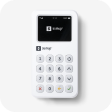



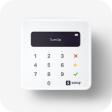
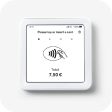










SumUp POS
Správa mapky
V prípade potreby môžete upraviť mapku svojej reštaurácie tak, že pridáte stoly. K jednotlivým stolom môžete následne priradiť objednávky.
Otvoriť článokRozdeľovanie platieb: viacero spôsobov platby
Vďaka funkcii „Rozdeľovanie platieb“ môžete konkrétnu transakciu rozdeliť na viacero menších transakcií. Prečítajte si viac o tomto procese a zistite, ako môžete prijať rôzne spôsoby platby, zobraziť si neuhradené zostatky a vydať príslušné potvrdenia o platbe.
Otvoriť článokPrijímanie platieb kartou
Vďaka platobným terminálom od SumUp budete môcť prijímať platby kartou veľmi rýchlym a jednoduchým spôsobom. Postupujte pri tom nasledovne.
Otvoriť článokČo je offline správa?
Terminál môžete kedykoľvek otvárať a zatvárať. Celý deň tak budete mať pod kontrolou a zároveň budete môcť počítať s presnými, automaticky generovanými záznamami.
Otvoriť článokPresunúť objednávky k dostupným stolom
Ak ponúkate stolovanie, môžete jednoducho presúvať objednávky alebo k jednotlivým stolom priradiť nové objednávky.
Otvoriť článokPrihlasovanie pomocou zamestnaneckých PIN kódov
Každému zamestnancovi môžete vytvoriť unikátny PIN kód. Pomocou tohto PIN kódu sa bude môcť prihlasovať omnoho rýchlejším a jednoduchším spôsobom.
Otvoriť článokPriradenie farieb k položkám
K položkám môžete v prípade potreby priradiť rôzne farby. Pri uskutočňovaní transakcií ich tak nájdete omnoho jednoduchšie.
Otvoriť článokÚprava položiek
Jednotlivé položky môžete v prípade potreby upraviť alebo odstrániť. Postupujte pri tom nasledovne.
Otvoriť článokZobrazenie štatistík
Zistite, ako si môžete zobraziť rôzne štatistiky (informácie o denných tržbách, najpredávanejších položkách a pod.).
Otvoriť článokJe môj platobný terminál kompatibilný?
Zistite, či je váš platobný terminál kompatibilný so zariadením, ktoré k nemu chcete pripojiť (smartfón, tablet alebo POS systém) a prečítajte si viac o požiadavkách platných v prípade našich aplikácií.
Otvoriť článokPripojenie tlačiarne
Ak pripojíte tlačiareň, po prijatí platby budete môcť vytlačiť potvrdenie. Zároveň budete môcť vytlačiť potvrdenia k transakciám, ktoré ste uskutočnili v minulosti.
Otvoriť článokPripojenie na internet
Prečítajte si viac o tom, ako postupovať pri pripájaní vášho zariadenia k WiFi alebo mobilnej sieti a zistite, ako riešiť problémy s pripojením.
Otvoriť článokAktivácia funkcie Bluetooth
Ak sa chcete pripojiť k inému zariadeniu a prijímať platby, aktivujte funkciu Bluetooth.
Otvoriť článokSpráva viacerých objednávok
Potrebujete obslúžiť viacero zákazníkov? Žiadny problém. Vytvorte niekoľko objednávok súčasne.
Otvoriť článokNastavenie platieb v hotovosti
Pripojte pokladničnú zásuvku a začnite prijímať a zaznamenávať platby v hotovosti.
Otvoriť článokJe moja tlačiareň kompatibilná?
Zistite, ktoré samostatne fungujúce tlačiarne sú kompatibilné s riešeniami od SumUp a začnite tlačiť potvrdenia o platbe.
Otvoriť článokGenerovanie potvrdení o platbe s QR kódom
Vďaka potvrdení o platbe s QR kódom už zákazníci nemusia zadávať svoje telefónne číslo ani e-mailovú adresu. Namiesto toho stačí na naskenovať QR kód.
Otvoriť článokSynchronizácia objednávok
Začnite využívať možnosť synchronizácie objednávok, znížte počet chýb, zefektívnite spôsob, akým pracujete a spravujte objednávky a platby ľavou zadnou.
Otvoriť článokPridávanie položiek do katalógu položiek
Vytvorte katalóg z položiek, ktoré ponúkate. Pridané položky sa budú následne zobrazovať v celom ekosystéme SumUp.
Otvoriť článokPripojenie viacerých tlačiarní
Pripojte k svojmu POS systému viacero tlačiarní a priraďte konkrétne tlačiarne k potvrdeniam o platbe a lístkom s objednávkami.
Otvoriť článokMoja čítačka čiarových kódov sa nechce pripojiť
Po naskenovaní párovacieho čiarového kódu v aplikácii alebo na obrazovke POS systému by mala čítačka trikrát zapípať. Ak sa tak nestane, mohlo dôjsť k problému s pripojením.
Otvoriť článokNastavenie čítačky čiarových kódov
Zistite, ako pripojiť a nastaviť čítačku čiarových kódov, aby ste ju mohli začať využívať pri uskutočňovaní transakcií.
Otvoriť článokJe moja čítačka čiarových kódov kompatibilná?
Zistite, či je vaša čítačka čiarových kódov kompatibilná s aplikáciou SumUp a POS zariadeniami.
Otvoriť článokČo je správa hotovosti?
Správa hotovosti vám umožňuje evidovať množstvo hotovosti, a to podľa prichádzajúcich a odoslaných súm.
Otvoriť článokKonzumácia na mieste alebo odnesenie objednávky z prevádzky – úprava nastavení
Zistite, akým spôsobom môžete pracovať s rôznymi typmi objednávok.
Otvoriť článokTlač objednávkových lístkov
V prípade potreby môžete tlačiť objednávkové lístky s číslami objednávok. Stačí iba pripojiť tlačiareň potvrdení o platbe a aktivovať funkciu umožňujúcu správu viacerých otvorených objednávok.
Otvoriť článokAplikácia SumUp Business: spravujte svoje podnikanie na cestách
Aplikácia SumUp Business je bezplatná multifunkčná platforma, pomocou ktorej môžete spravovať platby, financie a ďalšie aspekty svojho podnikania. A to všetko pomocou telefónu alebo tabletu.
Otvoriť článokPredávať a uplatňovať moje darčekové karty SumUp
Prečítajte si viac o tom, ako zdieľať vašu stránku s darčekovými poukážkami a o tom, ako prebieha nákup a použitie poukážok.
Otvoriť článokČo sú darčekové poukážky od SumUp?
Začnite predávať darčekové poukážky a zvýšte tak svoje tržby. Darčekové poukážky sú totiž ideálnym darčekom, ktorý možno kúpiť na poslednú chvíľu.
Otvoriť článokNastavenie darčekových poukážok SumUp
Začnite nastavovať jednotlivé darčekové poukážky, ktoré budete predávať osobne pri platení alebo prostredníctvom osobitnej webovej stránky. Rýchle nastavenie a ešte jednoduchšie riešenie pre zákazníkov.
Otvoriť článokSpráva poznámky k objednávke
K objednávke môžete v prípade potreby pridať poznámku. Týmto spôsobom môžete zaznamenať špeciálne požiadavky, informácie o zákazníkovi či inštrukcie týkajúce sa doručenia.
Otvoriť článokSpráva plánu Plus
Zobrazte si údaje o pláne Plus, potvrďte dátum jeho obnovy, zrušte ho alebo aktualizujte svoje fakturačné údaje.
Otvoriť článokKategorizácia položiek
Do svojho katalógu položiek môžete v prípade potreby pridať rôzne kategórie, ktoré budú slúžiť ako akési virtuálne poličky. Zistite, ako môžete upravovať a odstraňovať kategórie a spravovať svoje položky.
Otvoriť článokPredbežné účty
Chcete umožniť zákazníkovi to, aby si skontroloval svoju objednávku ešte predtým, než vám zaplatí? Vytlačte mu predbežný účet. Stačí iba postupovať podľa inštrukcií v tomto článku.
Otvoriť článokPrijímanie objednávok pomocou POS Lite
Prečítajte si nasledujúci článok a zistite, ako môžete prijímať a spravovať objednávky pomocou POS Lite (na obrazovke „Košík“).
Otvoriť článokRiešenie problémov s pripojením tlačiarne
Došlo k odpojeniu tlačiarne? Ak sa zobrazí chybové hlásenie „Zariadenie nie je možné pripojiť“, postupujte nasledovným spôsobom.
Otvoriť článokPripojenie k platobnému terminálu
Ak chcete prijímať objednávky a platby kartou, pripojte svoj platobný terminál (použite pri tom aplikáciu SumUp alebo POS systém).
Otvoriť článokPrijímanie platieb v hotovosti
Nie všetci zákazníci platia kartou, a preto budete musieť občas prijať aj platbu v hotovosti. V nasledujúcom článku zistíte, ako na to. Ak platbu prijmete pomocou SumUp, všetky transakcie nájdete na jednom mieste.
Otvoriť článokSpráva skladových zásob
Zistite, akým spôsobom si môžete udržať prehľad o aktuálnom stave skladových zásob.
Otvoriť článokVytváranie modifikátorov
Vďaka modifikátorom môžete minimalizovať počet položiek uložených vo vašom katalógu a zmeniť spôsob, akým uskutočňujete transakcie.
Otvoriť článokZnížte pravdepodobnosť spätných úhrad
Ak nechcete, aby zákazníci spochybňovali transakcie, dbajte na to, aby boli neustále spokojní. Zároveň však dbajte na to, aby ste jednotlivé platby prijímali bezpečným spôsobom.
Otvoriť článokNastavenie špeciálnej ceny v prípade položiek
V prípade položiek môžete využiť variabilné ceny (ak položka nemá fixnú cenu) alebo rôzne merné jednotky (napr. dĺžka, hmotnosť, čas, objem či plocha).
Otvoriť článok